맥북 M3 프로 발열 관리 및 쓰로틀링 해결 방법: 100% 성능 발휘 가이드

핵심 요약
맥북 M3 프로의 발열은 기기 보호를 위한 정상적인 현상이지만, 환경 설정과 리소스 최적화로 쓰로틀링을 효과적으로 예방할 수 있습니다. 물리적 냉각 환경 조성과 소프트웨어 설정을 조합하여 작업 효율을 극대화하는 실질적인 해결책을 제시합니다. 고사양 작업 중 발생하는 성능 저하를 방지하여 기기의 잠재력을 끝까지 활용하는 전문가 수준의 최적화 방법을 소개합니다.
고사양 작업 중 갑자기 느려지는 맥북, 무엇이 문제일까?
영상 편집을 하거나 대규모 코드를 컴파일할 때, 팬 소음이 거칠어지며 작업 화면이 버벅이는 경험을 해보셨나요? 고가의 맥북 M3 프로(MacBook M3 Pro)를 사용하면서도 그 성능을 100% 활용하지 못하고 있다면, 가장 먼저 의심해야 할 것은 바로 '쓰로틀링(Thermal Throttling)'입니다. 단순히 기기가 뜨거워지는 것을 넘어, 시스템이 스스로를 보호하기 위해 성능을 강제로 제한하는 이 현상은 작업자들에게 가장 큰 스트레스 요소 중 하나입니다.
다년간 다양한 IT 기기를 테스트해 온 리뷰어로서, 최근 제가 직접 M3 프로 모델로 4K 렌더링 환경을 구축하며 겪었던 시행착오와 이를 해결하기 위한 실전 팁을 공유하고자 합니다.
맥북 M3 프로 발열 관리 체크리스트
발열을 관리하고 쓰로틀링을 방지하기 위해서는 하드웨어와 소프트웨어의 양방향 접근이 필수입니다. 다음 체크리스트를 따라 자신의 환경을 먼저 점검해 보세요.
🔗 함께 읽으면 좋은 글
1. 물리적 냉각 환경 조성
- 스탠드 사용 여부: 맥북 하판은 거대한 방열판입니다. 책상에 완전히 밀착된 상태에서는 열이 갇히게 됩니다. 최소 10cm 이상 떠 있는 각도 조절형 거치대를 사용하세요.
- 주변 온도 제어: 실내 온도가 28도를 넘어가는 환경에서는 어떤 쿨러도 무용지물입니다. 쾌적한 작업 온도를 유지하는 것이 최우선입니다.
- 먼지 관리: 3~6개월마다 에어 스프레이를 사용해 힌지 부분과 통풍구의 먼지를 제거해주세요.
2. 시스템 리소스 최적화
- 활성 상태 보기(Activity Monitor) 습관화:
Command + Space로 호출하여 CPU 점유율이 50% 이상 지속되는 앱을 확인하고 관리하세요. - 브라우저 효율화: 크롬 대신 애플 실리콘에 최적화된 사파리 사용을 고려하거나, 탭 관리를 철저히 하세요.
3. macOS 설정 최적화
- 전원 모드 변경: 시스템 설정 내 '배터리' 탭에서 전원 어댑터 연결 시 '고성능' 모드를 활성화하세요.

발열 상황별 대응 전략 비교
| 작업 강도 | 주요 발열 원인 | 추천 해결책 | 기대 효과 |
|---|---|---|---|
| 저사양 | 백그라운드 프로세스 | 리소스 정리 | 온도 3-5℃ 하락 |
| 중사양 | 다중 앱 실행 | 전원 모드 관리 | 성능 유지 |
| 고사양 | 렌더링/컴파일 | 거치대 + 환경 통풍 | 쓰로틀링 지연 |
왜 쓰로틀링이 발생하는가?
애플 실리콘인 M3 Pro는 고효율 아키텍처를 기반으로 합니다. 하지만 연산 밀도가 극도로 높아지면 칩셋의 온도는 급격히 상승합니다. 이를 유닉스(Unix) 기반의 macOS는 유닉스 시스템의 고유한 보호 메커니즘을 통해 클럭 속도를 하향 조정하여 대응합니다. 이는 기기의 고장을 막기 위한 필수적인 과정이지만, 작업자에게는 성능 하락으로 체감됩니다. 맥북의 역사와 구조적 특징에 대해 더 궁금하시다면 애플 맥북 위키에서 기초적인 기기 설계 철학을 확인해 보는 것도 도움이 됩니다.
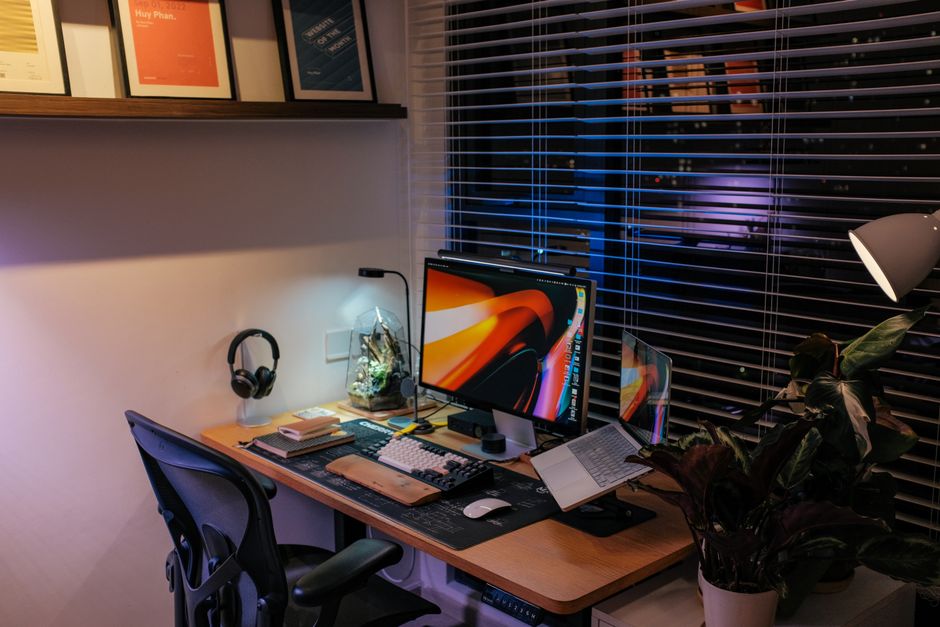
전문가의 실전 팁: 클램쉘 모드와 듀얼 디스플레이
많은 분이 외부 모니터 하나를 연결하고 맥북을 닫은 상태(클램쉘 모드)로 사용하시는데, 이는 발열 관리에 가장 취약한 환경입니다. 디스플레이 힌지 쪽으로 열이 집중되기 때문입니다. 가능하시다면 맥북을 열어두고 듀얼 모니터로 활용하거나, 수직 거치대를 사용하여 공기 접촉면을 넓히는 방식을 권장합니다.
결론: 잠재력을 100% 끌어내려면
결국 핵심은 '방열'과 '불필요한 리소스 차단'입니다. 오늘 바로 책상 위의 환경을 살피고, 불필요한 백그라운드 앱을 정리하는 작은 습관부터 시작해 보세요. 여러분의 M3 프로는 충분히 강력합니다. 환경만 제대로 갖춰진다면 쓰로틀링이라는 방해꾼 없이 당신의 창의적인 작업을 완벽하게 지원할 것입니다. 다음 포스트에서는 이러한 발열 이슈와 연결된 '장기적인 배터리 수명 관리'에 대해 심도 있게 다뤄보겠습니다.
관련 태그